




大学院 Web出願について
出願は、「Web出願」登録後、入学検定料を納入し、指定の出願書類を郵送することで手続完了となります。
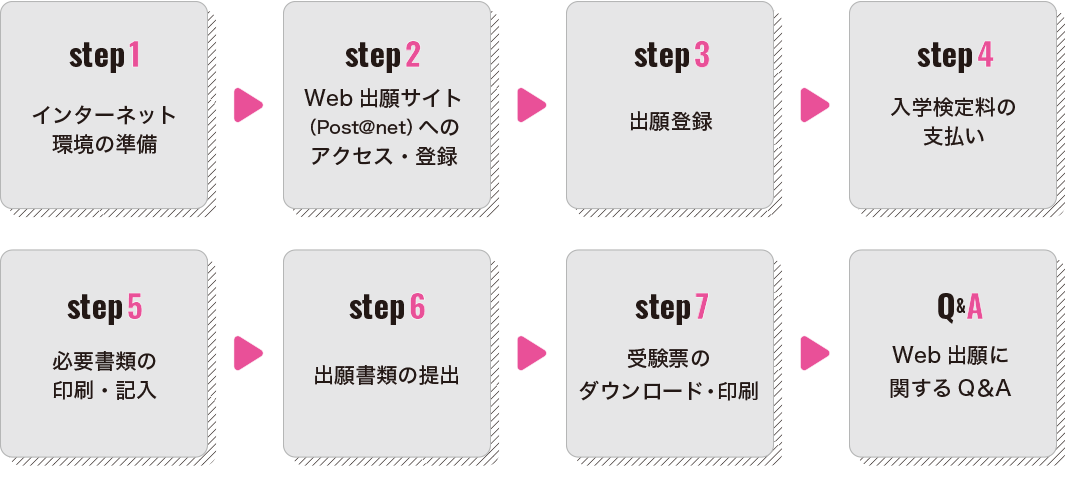
Web出願の流れ
次のSTEP1〜7の手続をすることで、出願が完了となります。
※「大学院入試」ページより、「学生募集要項」も必ず確認してください。






Step1インターネット環境の準備
インターネットに接続されたパソコンやスマートフォン、タブレットなどを用意してください。
登録の際、メールアドレスの入力が必要です。フリーメール(Gmail やYahoo! メールなど)や携帯電話のアドレスを使用できますが、@star.kyoto-su.ac.jp及び @postanet.jpからのメール受信を許可するように設定してください。
出願登録及び入学検定料支払い完了時に、登録したメールアドレス宛に確認メールが自動送信されます。
各ソフトウェアやアプリケーションは最新バージョンを用いてください。
<パソコン>
Windows: Microsoft Edge、Google Chrome
Firefox、MacOS: Safari
<スマートフォン・タブレット>
Android: 13.0 以上(Android Chrome最新バージョン)
iOS: 16.0 以上(Safari最新バージョン)
※ブラウザの設定について
どのウェブブラウザでも、以下の設定を行ってください
- JavaScriptを有効にする
- Cookieを有効にする
※セキュリティソフトをインストールしている場合、Web出願が正常に動作しない場合がありますのでご注意ください。セキュリティソフトについては、各メーカーのサポートセンターに問い合わせてください。
Step2Web出願サイト(Post@net)へのアクセス
Web出願サイト(Post@net)へのアクセス
京都産業大学大学院Webサイト入試情報ページ(各研究科毎)上の「Web出願」をクリック。
https://home.postanet.jp/PortalPublic
Web出願サイト(Post@net)へのログイン・アカウントの登録
- Post@netのログイン画面より「新規登録」ボタンをクリック
- P利用規約に同意後、メールアドレス・パスワードなどの必要項目を入力し、「登録」ボタンをクリック
- P入力したメールアドレス宛に、仮登録メールが届きます。
- P仮登録メールの受信から60分以内に、メール本文のリンクをクリックして登録を完了させてください。
- Pログインの際には、登録したメールアドレス宛に認証コードが届きますので、認証コード入力画面に入力しログインしてください。
Web出願サイト(Post@net)の「学校一覧」が表示されます。
※既にPost@netのアカウントを作成済の方は、ログイン画面に、登録済のメールアドレス、パスワードを入力して「ログイン」をクリックすると、認証コードが記載されているメールが届きます。認証コード入力画面に認証コードを入力して「ログイン」をクリックすると、Web出願サイト(Post@net)の「学校一覧」が表示されます。
京都産業大学大学院をお気に入りに登録
Web出願サイト(Post@net)ログイン後の「学校一覧」で京都産業大学大学院を選択し、「お気に入り登録」をすることで、メッセージ情報の受信ができるようになり、「学校一覧」での選択が容易になります。
Step3出願登録
Web出願サイト(Post@net)ログイン後の「学校一覧」から、京都産業大学大学院を選択し、「出願はこちら」ボタンをクリックすると、出願登録にすすみます。
出願登録
- 入試区分の選択
- 志願者情報の入力・確認
- 入学検定料の支払い方法を選択(事前資格審査の方は不要)
- 出願確認メールの受信
・お支払い内容の画面を印刷するか、メモをするなどして、入学検定料のお支払い時に必要な番号などを控えてください。
・入学検定料のお支払い前は、最初から出願登録をやり直すことで、入力内容の変更が可能です。
Step4入学検定料の支払い
入学検定料をお支払いただくまで、「志願票」と「封筒貼付用宛名シート」をダウンロードすることはできません。
入学検定料は、出願期間内に必ずお支払いください。
出願期間を過ぎると、入学検定料の支払手続ができません。
- コンビニ支払い、クレジットカード支払い、Pay-easy決済いずれかの方法にて⼊学検定料をお⽀払いください。
- 登録されたメールアドレス宛に送信される「Web出願 支払完了メール」を確認してください。
コンビニ別操作方法サイト
※お支払いになるコンビニによって操作方法が異なります。下記を参照してください。
クレジットカード支払い
Pay-easy決済操作方法
※お支払い方法によって操作方法が異なります。下記を参照してください。
お支払いについての注意事項
領収書やご利用明細書はお手元にて大切に保管してください(提出不要)。
- 一度お支払いいただいた入学検定料は原則返金できません。
- Web出願は24時間可能ですが、入学検定料のお支払いは出願期間最終日まで(営業時間はコンビニや金融機関 ATMなど施設により異なります。)です。
- 出願書類一式の郵送提出は、出願期間最終日の消印有効です。
出願後の書類の変更はできません。ただし、出願書類の内容に不備がある場合は、本学から書類差替等の依頼をする場合があるため、ゆとりをもった出願を心がけてください。 - すべてのお支払い方法に対して、入学検定料のほかに払込手数料が必要です。
通学課程...1,100円(税込)
通信教育課程...一次選考550円(税込)、二次選考550円(税込) - ご利用の銀行によって、別途事務手数料が発生する可能性があります。
Step5出願書類の印刷・記入
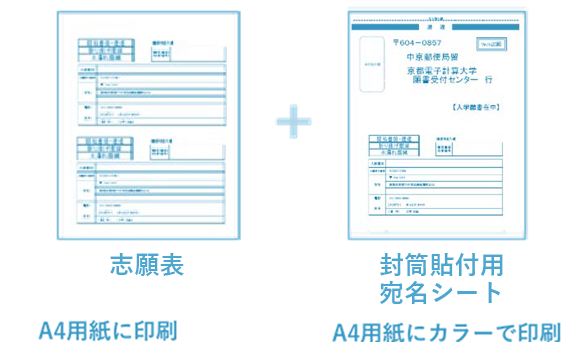
- 「志願票」及び「封筒貼付用宛名シート」をダウンロードして印刷
登録されたメールアドレス宛に送信された「Web出願支払完了メール」記載のURL、またはWeb出願サイト(Post@net)にログインし、「出願内容一覧」で 「京都産業大学大学院」をクリックし、「出願内容を確認」にアクセスしてください。
「志願票」及び「封筒貼付用宛名シート」を、A4用紙に印刷してください。(封筒貼付用宛名シートはカラー印刷)
- 出願書類の印刷・記入
京都産業大学大学院のWebサイトより指定様式のPDFファイルをダウンロードしてください。PDFファイルはパソコン上で直接入力することが可能です。
なお、ご使用のパソコン・プリンタの環境によっては、PDFへの直接入力や印刷が正常に行えない場合があります。
その際は、PDFを印刷したうえで、手書きで必要事項を記入いただくことも可能です。
Step6出願書類の提出
- 出願用封筒の準備
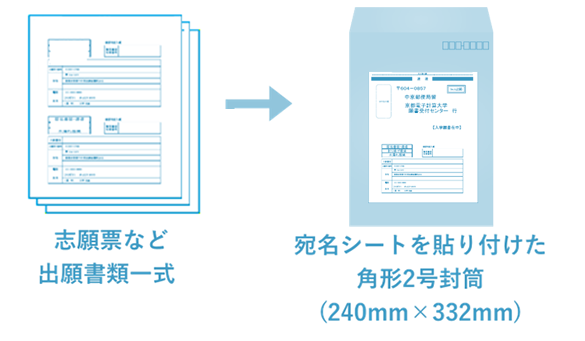
市販の角形2号封筒(240mm×332mm)を各自で1部準備し、表面に封筒貼付用宛名シート(カラー印刷)が郵送中にはがれないように貼り付けてください。 - 出願書類を郵便局窓口より郵送
封筒貼付用宛名シートを貼り付けた出願用封筒に、出願書類一式を折り曲げずに封入し、出願期間内(最終日消印有効)に「簡易書留・速達」で郵便局窓口より郵送してください。
※郵便局窓口にて発行される「書留受領書」は、お手元で大切に保管してください。
※出願期間を十分に確認のうえ、ゆとりをもって郵送してください。
窓口提出による出願受付は、次のとおりです。
窓口受付時間:平日...午前9時~午後4時まで(午後1時~午後2時を除く。)
※土曜、日曜祝日及び大学一斉休業日は窓口受付を行いません。
Step7受験票のダウンロード・印刷
- 受験票発行通知メールの受信
登録されたメールアドレス宛に「受験票発行通知メール」が届いた後に、受験票のダウンロードが可能になります。 ※試験日の前週木曜日に送信予定です。
通知メール受信後、受験票のダウンロードができない場合は、教学センター大学院担当(daigakuin-jim@star.kyoto-su.ac.jp)まで連絡してください。 - 受験票をダウンロードして印刷
メールに記載のURL、もしくはWeb出願サイト(Post@net)にログインし、「出願内容一覧」で「京都産業大学大学院」をクリックし、「出願内容を確認」を選択し、「デジタル受験票」のPDFファイルをダウンロードします。
※PDFの拡大・縮小はせずに、A4用紙に印刷してください(白黒印刷可)。
受験票は、試験日当日に必ず持参してください。
その他:合否結果通知
合否通知日(発送日)に結果を郵送します。電話による問い合わせには応じません。
Web出願に関するQ&A
Q. 登録の際、氏名や住所の漢字がエラーになってしまいます。
A. JIS第1水準・第2水準以外の漢字は、登録エラーになる場合があります。
その場合は、代替の文字を入力してください。
〈例〉 髙木→高木 山﨑→山崎 (ローマ数字)Ⅲ→3
Q. ポップアップがブロックされ、画面が表示できません。
A. GoogleツールバーやYahoo!ツールバーなど、ポップアップブロック機能を搭載しているツールバーをインストールしている場合は、表示されない場合があります。Post@net(home.postanet.jp 、www.postanet.jp)のポップアップを常に許可するように設定してください。
Q. 登録時のメールアドレスを忘れてしまいました。
A. 個人情報保護の観点から、アカウント情報はお伝えすることができません。普段お使いのメールアドレスを登録いただくことを推奨します。
Q. コンビニ・Pay easyでの支払いに必要な番号を忘れました。
A. Post@netへログインし、「出願内容一覧」より京都産業大学の「出願内容を確認」を選択してください。支払番号の確認画面について再表示できます。
なお、支払期限後は、入学検定料のお支払いができなくなります。
Q. 出願登録後に出願内容を変更することはできますか?
A. 入学検定料支払い後は出願情報の変更はできません。出願登録時に誤りが無いように十分ご確認ください。
クレジットカード支払いの場合は、出願登録と同時に入学検定料の支払いが完了しますので、特に注意してください。
コンビニ・Pay easy支払いの場合は、入学検定料の支払い前は、既に登録した出願情報を放棄し、最初から出願登録を行うことで変更可能です。再度、出願登録を行った際のアカウント情報と支払に必要な番号を使って、出願書類の郵送と入学検定料の支払いを行う必要があります。
※入学検定料支払い後の出願情報の住所・氏名・電話番号等に誤りや変更が生じた場合は、教学センター大学院担当 (daigakuin-jim@star.kyoto-su.ac.jp)までご連絡ください。